
Como usar comentários para revisar artigos em equipe na Base de Conhecimento?
Escrito por Eduardo Rodrigues
atualizado
Escrever um artigo bom quase nunca é trabalho de uma pessoa só. Por isso, a nova Base de Conhecimento permite que você e o seu time deixem comentários diretamente no corpo dos artigos — sugestões, dúvidas e anotações ficam ancoradas exatamente no trecho a que se referem, sem sair da plataforma. Neste artigo você aprende a inserir um comentário, acompanhar as notificações, responder e marcar a discussão como resolvida. Vem com a gente! 🚀
Em que os comentários são diferentes do fluxo de revisão?
Os comentários são um recurso independente do fluxo formal de revisão. Você pode usá-los livremente para colaborar, sugerir e anotar com o time a qualquer momento durante a criação e a edição do conteúdo — sem precisar acionar um revisor oficial e sem bloquear a publicação do artigo.
Dicas do Polvo! 🐙
Pense assim: o comentário é a conversa de bastidor sobre um parágrafo; a revisão é o carimbo que libera a publicação. Times que usam os dois em conjunto costumam chegar mais rápido a um texto final — a discussão acontece nos comentários e o revisor recebe o artigo já bem resolvido.
Como adicionar um comentário no texto?
Para interagir pontualmente em um artigo que está sendo escrito, siga os passos:
Abra o artigo desejado no modo de Edição.
Selecione, clicando e arrastando o cursor do mouse, o trecho de texto, o parágrafo ou a palavra sobre a qual você quer comentar.
Ao soltar o clique, um pequeno ícone de balão de fala aparece flutuando logo acima ou ao lado do texto selecionado. Clique nesse ícone.

Uma caixa de texto será aberta na lateral direita da tela. Digite o seu feedback, sugestão ou pergunta.

Clique no botão azul Comentar. O trecho comentado ganha um destaque visual — uma cor de fundo diferente ou um sublinhado — para alertar os outros colaboradores.

Como acompanhar as notificações de comentários?
Para garantir que a comunicação flua rapidamente e nada se perca:
Sempre que um novo comentário for inserido em um artigo seu — ou em um artigo onde você já comentou — o sistema envia uma notificação automática.
Verifique o ícone de notificações (sino) na barra superior da plataforma.
Ao clicar sobre a notificação do comentário, o sistema abre o artigo e rola a tela exatamente até o trecho onde a discussão está acontecendo.

Como responder e resolver os comentários?
Os comentários funcionam como pequenos fóruns de discussão dentro do artigo:
Para responder: clique sobre o texto destacado (grifado) no artigo. A barra lateral se expande mostrando o comentário original.
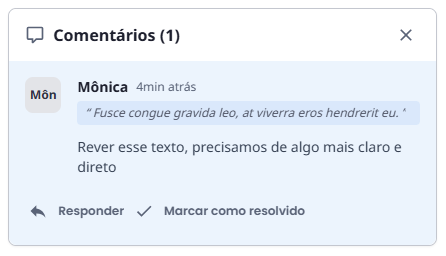
Digite a sua resposta na caixa de texto inferior do card e clique em Responder. Uma thread (fio de conversa) será criada entre a equipe.

Para resolver: quando a alteração sugerida pela equipe já estiver feita no texto, vá até o card do comentário na barra lateral e clique em Marcar como resolvido.
Isso arquiva o comentário no histórico e remove o destaque do texto original, deixando o layout do artigo limpo e pronto para os próximos passos de revisão ou publicação.
Quais são os benefícios de comentar dentro do artigo?
Comunicação centralizada: evita que a equipe precise usar outras ferramentas de chat para discutir um parágrafo. Toda a conversa fica registrada e contextualizada dentro do próprio documento.
Agilidade com notificações: nenhuma sugestão passa despercebida, porque a plataforma avisa os colaboradores instantaneamente sobre as novas interações.
Total flexibilidade: por ser um recurso independente, não é necessário acionar um revisor oficial nem bloquear a publicação para colaborar. A equipe interage de forma orgânica.
O que significam os termos que aparecem nesse recurso?
Thread: é o fio de conversa formado por um comentário e as respostas dadas a ele. Em vez de mensagens soltas, você lê a discussão inteira em ordem, ancorada no trecho comentado.
Marcar como resolvido: arquiva a discussão e limpa o destaque do texto. O histórico continua guardado — o que sai da tela é só o grifo.
Modo de Edição: é a tela em que o artigo pode ser alterado. Os comentários só podem ser inseridos a partir dela.
Este recurso já está disponível para mim?
Os comentários estão disponíveis apenas na nova Base de Conhecimento e ainda estão em fase de liberação gradual para as contas Octadesk. Se o ícone de comentário não aparecer ao selecionar um trecho do artigo, fale com o nosso suporte para verificar a liberação para a sua conta.
Quais são as boas práticas ao comentar em equipe?
Selecione o trecho exato. Um comentário ancorado na frase certa poupa o autor de procurar do que você está falando. Selecionar o parágrafo inteiro quando a dúvida é sobre uma palavra tende a confundir.
Escreva a sugestão, não só o problema. "Trocar por X porque o cliente não conhece esse termo" resolve mais rápido do que "confuso".
Resolva as threads conforme forem tratadas. Comentários resolvidos deixam o artigo limpo e mostram, de relance, o que ainda falta discutir.
Deixe aberto o que ainda depende de decisão. Resolver uma thread só para "limpar a tela" faz a equipe perder o contexto de uma pendência real.
Confie nas notificações, mas confira o sino. Se um artigo está em produção a várias mãos, dar uma passada pelas notificações antes de publicar evita ignorar uma sugestão de última hora.
Comentar dentro do artigo é o que transforma a produção de conteúdo em trabalho de equipe de verdade: a discussão fica onde o texto está, o histórico não se perde em outra ferramenta e cada versão publicada carrega o cuidado de mais de uma pessoa. Conte com a gente. 💙