
Como posso personalizar minha Base de Conhecimento e Central de Ajuda com Marcas?
Escrito por Anne Machado
atualizado
Quer que a sua Base de Conhecimento e a sua Central de Ajuda tenham a cara da sua empresa? Com as Marcas, você define em um só lugar a identidade visual, o endereço, a tela de login e o comportamento da Central de Ajuda que seus clientes acessam. Se a sua empresa tem mais de um produto, marca ou público, você pode criar uma marca para cada um, cada uma com a sua própria base e o seu próprio endereço. Neste artigo, você vai ver como criar uma marca, vincular uma base a ela e entender o que muda para o seu cliente a cada alteração.
Importante:
Toda base de conhecimento tem uma marca.
Não existe base sem marca.
Uma marca tem no máximo uma base.
Marca sem base pode existir.
O cliente final não vê "marca": ele vê o login, a base de conhecimento e a central de ajuda do endereço que abriu.
Onde posso encontrar a personalização da Base de Conhecimento?
Se você já personalizou a sua base pela opção Estilo e Configurações, ela mudou de lugar. Agora, a personalização fica na marca, em Configurações > Geral > Área do cliente.
Com essa mudança:
O card de cada base, em Base de conhecimento, passa a ter a opção Editar, para alterar o nome da base e escolher a marca dela.
Estilo, chat, Google Analytics e endereço da base são definidos na marca.
A Central de Ajuda (quem pode abrir tickets, formulário, perfil e chat) também passa a ser configurada na marca.
🐙 Dicas do Polvo!
Nada do que você já tinha configurado foi perdido. O visual e o endereço das suas bases continuam os mesmos: eles só passaram a ser editados em outro lugar.
O que é uma marca e quais regras ela segue?
Uma marca reúne tudo o que o seu cliente vê ao acessar um endereço de atendimento:
Identidade visual: logo, título, cores e favicon (o pequeno ícone que aparece na aba do navegador).
Tela de login: auto-cadastro, fundo e cor do botão e aviso legal.
Base de Conhecimento: estilo, chat e Google Analytics.
Central de Ajuda: onde o cliente abre e acompanha os tickets dele.
Endereço: o domínio em que tudo isso fica disponível.
Algumas regras importantes:
Toda base de conhecimento tem uma marca.
Cada marca tem no máximo uma base. Uma marca pode existir sem base.
O seu cliente não vê a palavra "marca": ele vê o login, a Base de Conhecimento e a Central de Ajuda do endereço que acessou.
Em Configurações > Geral > Área do cliente, a lista de marcas mostra as colunas Nome da marca, Domínio, Base de conhecimento e Status. Na coluna Base de conhecimento, aparece o botão Vincular quando a marca ainda não tem base, ou o ícone de troca quando já tem.

Como criar e configurar uma nova marca?
Acesse Configurações > Geral > Área do cliente.
Clique em Nova marca.
Na aba Identificação, preencha:
Nome da marca: até 60 caracteres. Não pode repetir o nome de outra marca.
Domínio: escolha Padrão ou Customizado (veja a seção sobre domínios, mais abaixo).
Em URLs resultantes, a tela mostra os três endereços que o seu cliente vai usar: Login, Base de conhecimento e Central de ajuda.
4. Clique no próximo. Na aba Personalização, configure:
Favicon.
Cabeçalho: logo ou texto, Cor do fundo e Cor dos links. Se você não enviar um logo, o título aparece no canto superior esquerdo.
Tela de login: Auto-cadastro do solicitante (permite que seus clientes criem uma conta), Fundo (Cor sólida ou Imagem, exibida ao lado do formulário) e Cor do botão de login e aviso legal (o texto que aparece na tela de login). Se a marca não tiver aviso legal, vale o da Central de Ajuda da conta.
A prévia à direita mostra o login como o seu cliente vai ver.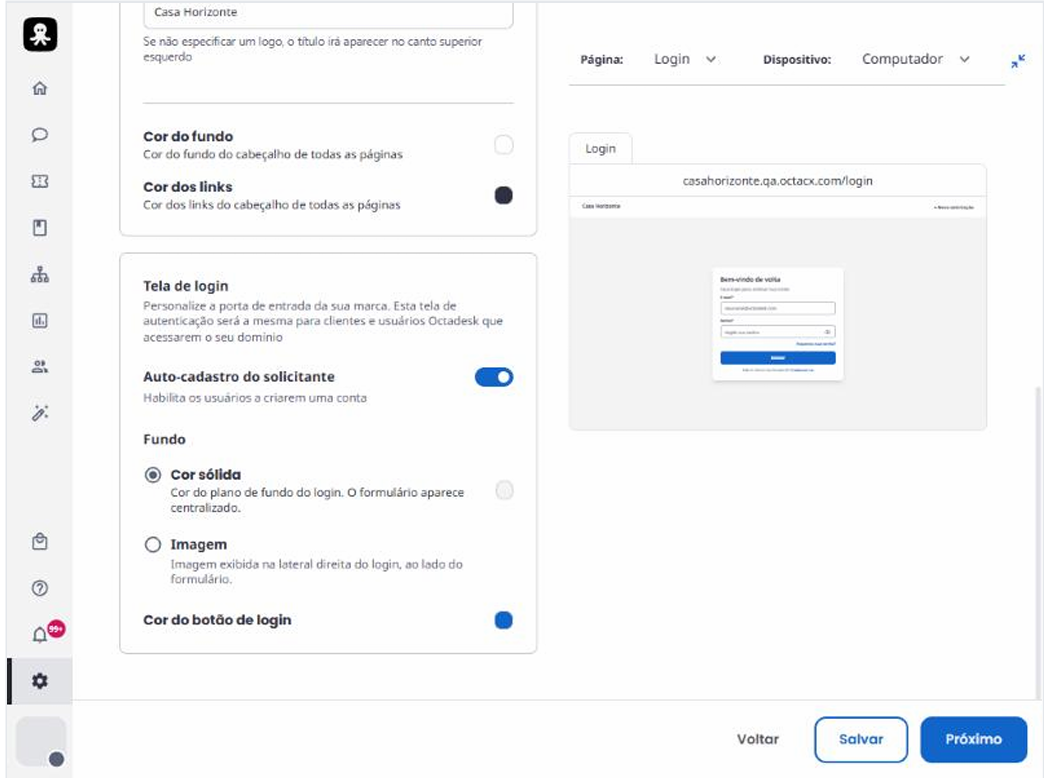
5.Clique no próximo. Na aba Base de conhecimento, use a aba Estilo para definir o visual da base. As seções abrem uma a uma, e a prévia à direita mostra o resultado na hora:


6.Ainda na aba Base de conhecimento, abra a aba Configurações para:
Chat: ativar o atendimento por chat na base.
Google Analytics: informar o ID de medição do GA4, para acompanhar os acessos à base.
7.Clique no próximo. Na aba Central de Ajuda, defina:
Habilitar Central de Ajuda: deixa a Central de Ajuda disponível no domínio da marca.
Exibir link da base de conhecimento: mostra o acesso à Base de Conhecimento dentro da Central de Ajuda.
Logo abaixo, em URL da Central de Ajuda, você vê o endereço que o seu cliente vai usar. O botão Visualizar abre a Central de Ajuda de verdade, e não uma prévia.

No bloco Tickets, configure:
Criação de tickets pela central de ajuda: Permitir sempre (qualquer visitante pode criar tickets, mesmo sem login), Apenas usuários logados (o cliente precisa entrar na conta) ou Não permitir (a criação de tickets pela Central de Ajuda fica desabilitada).
Permitir inclusão de e-mails em cópia e/ou cópia oculta: o cliente pode adicionar outros destinatários ao abrir ou responder um ticket.
Exibir tickets a partir de: ao acessar a Central de Ajuda, o cliente vê os tickets abertos a partir da data informada.
Formulário de abertura de ticket: em Selecione um formulário, escolha o formulário usado na abertura.
Habilitar Smart Forms.
 Nos blocos Usuários logados e Chat, configure:
Permitir edição do perfil: o cliente pode atualizar os próprios dados cadastrais na Central de Ajuda.
Ative o chat na Central de Ajuda: exibe o chat dentro da Central de Ajuda.
Ative o chat na tela de login: exibe o chat também na tela de login.

8.Clique em Salvar. Pronto! A marca aparece na lista com o status Ativa.
🐙 Dicas do Polvo!
A partir da segunda aba, você já pode clicar em Salvar, sem precisar preencher tudo de uma vez. Lembre-se só de que uma marca sem base ainda não mostra nada no endereço: o seu cliente passa a ver o conteúdo depois que você vincular uma base.
🐙 Dicas do Polvo!
Para o logo do cabeçalho, prefira uma imagem horizontal em PNG com fundo transparente, no tamanho de 100x30 (altura de até 32px). Para a imagem de fundo da Área de busca, o tamanho ideal é 1600x300, em JPG ou PNG.
Qual tipo de domínio devo escolher?
Padrão: o endereço tem duas partes, o nome que você escolher seguido de .octacx.com (por exemplo, suaempresa.octacx.com). Você só define a primeira parte. Não precisa de nenhuma configuração extra.
Customizado: você usa um domínio próprio da sua empresa, como ajuda.suaempresa.com.br. Nesse caso, é preciso apontar o DNS do seu domínio para o Octadesk, criando um registro do tipo CNAME.
O DNS funciona como a "lista telefônica" da internet: ele diz para qual servidor cada endereço deve levar. Essa configuração é feita no provedor onde o seu domínio está registrado, por isso acione o seu time de TI para fazer esse apontamento.
🐙 Dicas do Polvo!
Com o domínio customizado, o Octadesk cuida automaticamente do certificado de segurança (SSL), aquele "cadeado" que aparece ao lado do endereço no navegador.
Como vínculo uma base de uma marca?
Você pode vincular por dois caminhos. Nos dois, a base passa a usar o endereço da marca e recebe o estilo, o chat e o Google Analytics dela. Os artigos não mudam.
Pela Base de conhecimento:
Acesse Base de conhecimento.
No card da base, abra o menu e clique em Editar.
Escolha a marca na lista. Se a marca ainda não existe, clique em Criar nova marca para abrir o formulário de criação.
Salve.

Pela Área do cliente:
Acesse Configurações > Geral > Área do cliente.
Na linha da marca sem base, clique em Vincular, na coluna Base de conhecimento.
Selecione a base na lista e confirme.

🐙 Dicas do Polvo!
Vai criar uma base nova? Ao clicar em Nova base de conhecimento, você escolhe a marca no lugar de digitar o endereço. A base já nasce com o endereço e o visual da marca, sem precisar vincular depois.
Como troco a base de uma marca?
Em Configurações > Geral > Área do cliente, clique no ícone de troca ao lado do nome da base.
Na janela Trocar base de conhecimento, confira a Base atual e escolha a Nova base de conhecimento.
Se a nova base já estiver em outra marca, o quadro Resultado da alteração mostra as duas bases trocando de lugar.
Clique em Trocar base.

Ao confirmar, cada base vai para o endereço da sua nova marca e recebe o estilo, o chat e o Google Analytics dela.
🐙 Dicas do Polvo!
O endereço continua com a marca. O que muda é qual conteúdo aparece em cada endereço. Avise seus clientes, caso eles estejam acostumados a encontrar determinados artigos em um endereço específico.
Como editar, duplicar ou inativar uma marca?
Em Configurações > Geral > Área do cliente, abra o menu da linha da marca:
Editar: abre o mesmo formulário da criação. Ao salvar, o estilo da marca é aplicado à base vinculada. O chat e o Google Analytics também vão para a base, quando você alterou.
Duplicar: cria uma cópia da marca, com o status inativo, sem endereço e sem base. Para usá-la, defina um endereço.
Inativar: tira do ar o endereço inteiro da marca para o seu cliente: Base de Conhecimento, Central de Ajuda e login. Os artigos e o histórico de tickets continuam disponíveis internamente para a sua equipe. Para devolver o endereço, basta reativar a marca.

🐙 Dicas do Polvo!
Se você ativar uma base cuja marca está inativa, a marca é ativada junto, e o endereço volta ao ar.
O que muda para o meu cliente quando salvo uma alteração?
As opções de Tela de login (inclusive o aviso legal) e da aba Central de Ajuda valem direto no endereço da marca. Já o visual da base é uma cópia guardada na própria base, que é atualizada nestes momentos:

🐙 Dicas do Polvo!
Ao salvar a marca, o estilo dela substitui o estilo da base vinculada. Antes de salvar, confira na prévia se está tudo como você quer.
O que o meu cliente vê no endereço da marca?
No mesmo endereço, o seu cliente encontra:
Base de Conhecimento: na página principal do endereço (por exemplo, suaempresa.octacx.com).
Login: em /login, com o Cadastre-se aparecendo quando o Auto-cadastro do solicitante está ligado.
Central de Ajuda: em /helpcenter. Ela pede login antes de abrir; depois de entrar, o cliente volta direto para a Central de Ajuda.


Eu já tinha bases. O que acontece com elas?
Cada base que você já tinha recebe automaticamente uma marca com o mesmo nome, o mesmo endereço e o mesmo visual da base. A marca também traz as configurações de Central de Ajuda e de tela de login (auto-cadastro e imagem de fundo e aviso legal)) que você já usava. O chat e o Google Analytics continuam na base.
A migração da base antiga (aquela acessada pelo endereço suaempresa.octadesk.com/kb) para a nova Base de Conhecimento não acontece automaticamente. Enquanto isso, as duas convivem: o seu cliente vê a central do endereço que acessar.
Este recurso já está disponível para mim?
A Área do cliente está sendo liberada aos poucos para todos os clientes da Octadesk. Se a opção Área do cliente aparece em Configurações > Geral, o recurso já está disponível para a sua conta.
Se ainda não aparece, não se preocupe: você continua personalizando a sua base pela opção Estilo e Configurações e a sua Central de Ajuda como faz hoje. A novidade vai chegar para a sua conta de forma automática.
O que ainda não está disponível?
Uma base por marca: cada marca tem no máximo uma base, e cada base fica em uma única marca.
Opções de login da conta: captcha, login com Google, login com Facebook e SSO (login único) não são definidos por marca. Eles continuam valendo para a conta toda.
Opções da Central de Ajuda da conta: histórico de conversas por e-mail e exibição dos dados fornecidos no formulário não são definidos por marca. Eles continuam valendo para a conta toda.
Bloqueio do e-mail para cadastro de senha por marca: essa opção vale para a conta toda e fica em Configurações > Geral > Segurança.
Migração automática da base antiga: a passagem da base antiga para a nova Base de Conhecimento não acontece ao liberar a Área do cliente.
Quais termos preciso conhecer?
Marca: conjunto de configurações (visual, endereço, login e Central de Ajuda) que o seu cliente vê em um endereço.
Área do cliente: tela onde você cria e gerencia as marcas, em Configurações > Geral.
Vincular: ligar uma base a uma marca.
Trocar base: fazer duas bases trocarem de marca e de endereço.
Domínio padrão: endereço no formato suaempresa.octacx.com.
Domínio customizado: endereço próprio da sua empresa, como ajuda.suaempresa.com.br.
DNS: a "lista telefônica" da internet, que indica para onde cada endereço deve levar.
CNAME: tipo de registro de DNS que aponta o seu domínio para outro endereço, como o do Octadesk.
SSL: certificado de segurança que protege o acesso, mostrado como um "cadeado" no navegador.
Favicon: pequeno ícone que aparece na aba do navegador.
Breadcrumb: trilha de navegação no topo da página, que mostra onde o leitor está (por exemplo, Página inicial > Seção > Artigo).
Aviso legal: texto que aparece na tela de login.
Auto-cadastro: opção que permite ao seu cliente criar a própria conta pelo Cadastre-se da tela de login.
CC e CCO: cópia e cópia oculta, para incluir outros e-mails em um ticket.
ID de medição do GA4: código do Google Analytics que identifica onde os dados de acesso da sua base serão registrados.
Quais são as boas práticas ao gerenciar marcas na plataforma?
Planeje antes de trocar ou inativar: essas ações mudam o que o seu cliente vê no mesmo instante. Combine com a equipe e, se for o caso, avise seus clientes.
Envolva o time de TI no domínio customizado: o apontamento de DNS é feito fora do Octadesk e precisa estar correto para o endereço funcionar.
Use a prévia e o Visualizar: confira o visual e a Central de Ajuda antes de liberar mudanças para os seus clientes.
Revise o acesso à Central de Ajuda: avalie se faz sentido permitir abertura de tickets sem login e auto-cadastro para cada marca.
Cuide dos dados pessoais: o login, o auto-cadastro, os tickets e o Google Analytics envolvem dados dos seus clientes. Mantenha o tratamento alinhado à LGPD (Lei Geral de Proteção de Dados) e às políticas da sua empresa.