
Como posso importar tickets da Movidesk para o meu ambiente Octadesk?
Escrito por Bianca
atualizado
Quer trazer o seu histórico de atendimento da Movidesk para o Octadesk? Com a importação da Movidesk, você migra seus tickets antigos, junto com os contatos e organizações ligados a eles, direto para o HelpDesk do Octadesk. Assim, sua equipe continua o atendimento com todo o histórico em um só lugar, sem precisar consultar o sistema antigo.
O que é importado da Movidesk?
A importação é feita a partir dos tickets. Ao importar os tickets, os dados de pessoas (contatos) e organizações relacionados a esses tickets também são importados automaticamente.
Você pode escolher entre três opções:
Todos os tickets: traz todo o histórico da sua conta Movidesk.
Tickets criados a partir de: traz os tickets criados de uma data em diante.
Tickets criados no período de: traz apenas os tickets criados entre duas datas.
🐙 Dicas do Polvo!
Se você tem um histórico muito grande, comece importando um período curto. Assim, você confere o resultado no Octadesk antes de trazer tudo.
O que preciso ter em mãos antes de começar?
Você vai precisar do API Token da sua conta Movidesk. Ele funciona como uma "chave de acesso": é um código que autoriza o Octadesk a ler os dados da sua conta Movidesk.
O API Token fica na sua conta Movidesk, em configurações de API. Se você não tem acesso a essa área, peça ajuda ao administrador da conta Movidesk ou ao seu time de TI.
🐙 Dicas do Polvo!
Trate o API Token como uma senha: não compartilhe por e-mail, chat ou planilhas. Depois de concluir a migração, avalie com seu time de TI se vale gerar um novo token na Movidesk.
Como fazer a importação passo a passo?
No Octadesk, acesse Configurações > Integrações > Importação de dados
.
Na tela Importação de dados, clique em Importar de outros.
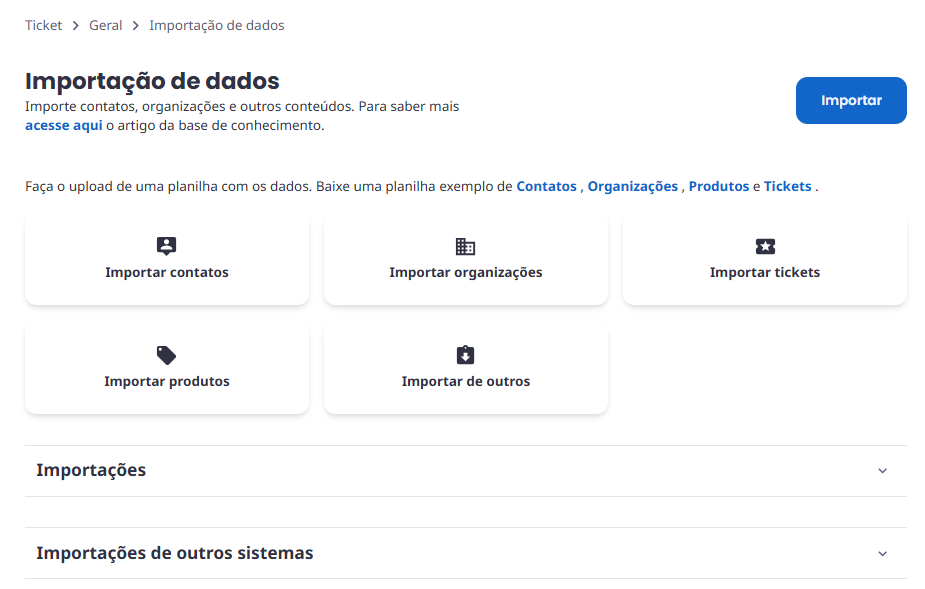
Na janela Importar de outros, clique em Importar da Movidesk.

No campo API Token, cole o código da sua conta Movidesk. Se precisar lembrar onde encontrá-lo, passe o mouse sobre o ícone de informação ao lado do campo.

Clique em Validar dados.
Na tela Importar da Movidesk, confira a mensagem Conta conectada via API Token da Movidesk.
Em Importar tickets, escolha uma das opções:
Todos os tickets;
Tickets criados a partir de: informe a data inicial;
Tickets criados no período de: informe a data inicial e a data final.

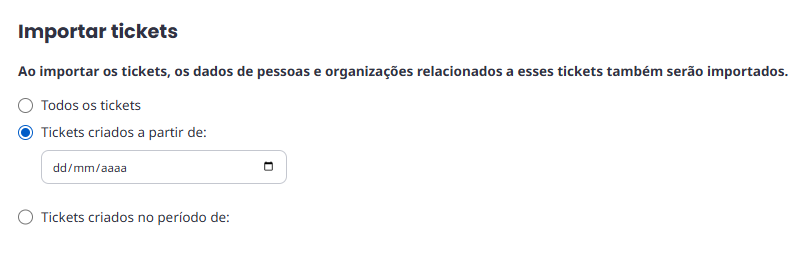

Clique em Importar.
Pronto! A mensagem Importação iniciada! confirma que a importação começou.
Como acompanho o andamento da importação?
Volte para Configurações > Integrações > Importação de dados e abra a seção Importações de outros sistemas. A importação mais recente aparece no topo da lista, e a tela se atualiza sozinha enquanto houver importações Não iniciada ou Em andamento, sem precisar recarregar a página.
A lista mostra as colunas Nome do arquivo, Início, Final, Realizado por, Importados e Status. Você também pode usar os filtros Tipo de importação, Realizado por e Status.

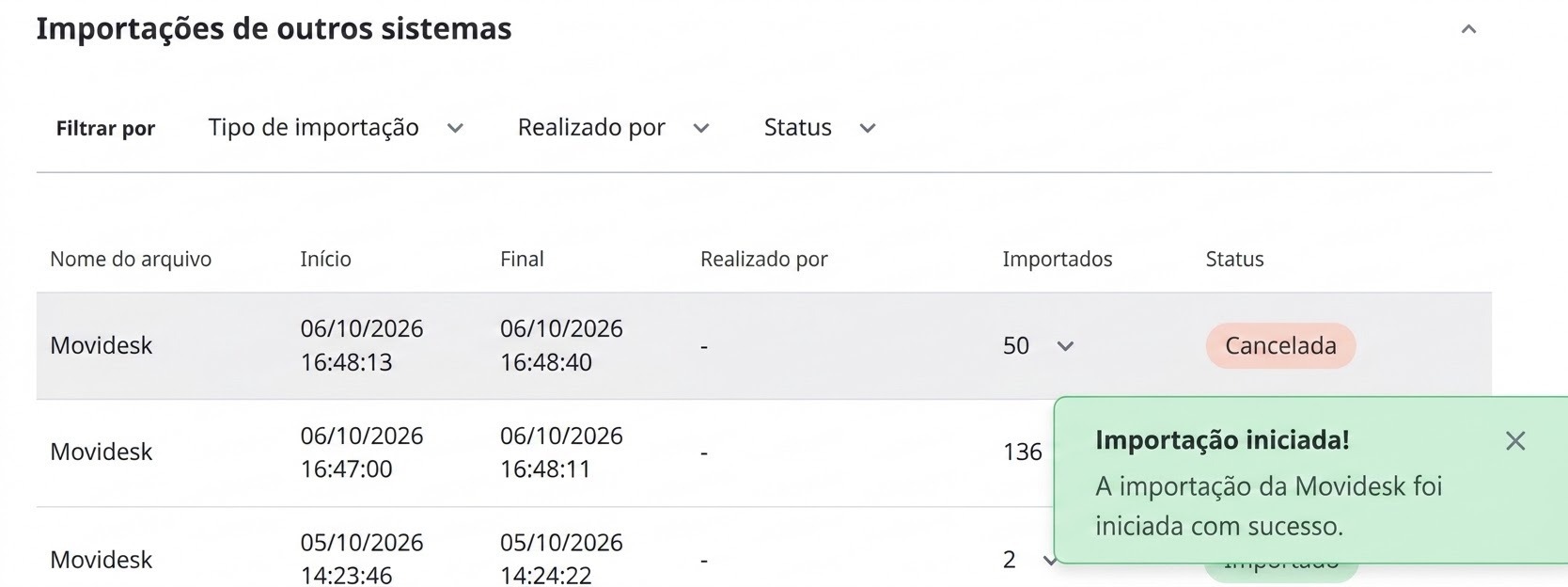
Os status que podem aparecer são:
Não iniciada: a importação foi criada e ainda vai começar.
Em andamento: os dados estão sendo trazidos da Movidesk.
Importado: a importação foi concluída.
Cancelada: a importação foi interrompida.
Na coluna Importados, clique na seta ao lado do número para ver o detalhe do que entrou, separado em Pessoas e Tickets.

🐙 Dicas do Polvo!
Não precisa ficar de olho na tela! Enquanto a importação estiver Em andamento, passe o mouse sobre o ícone de informação: você receberá um alerta em Notificações quando a importação estiver concluída.

Como interrompo uma importação em andamento?
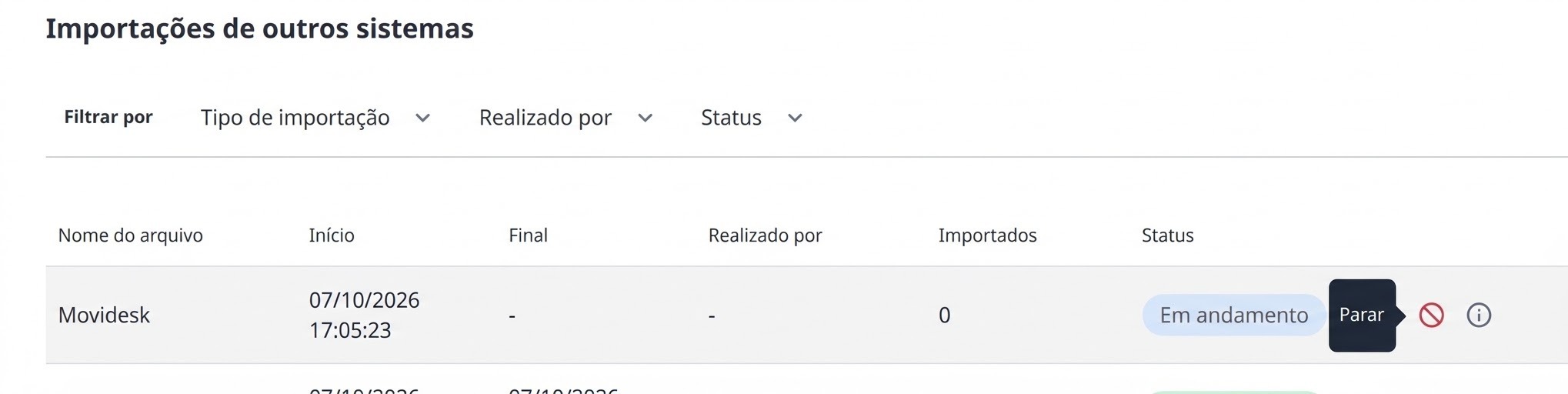
Na seção Importações de outros sistemas, localize a importação com status Em andamento.
Clique no ícone Parar, ao lado do status.
Como os contatos sem e-mail são importados?
Em alguns casos, a Movidesk não envia o e-mail de um contato. Isso é comum em contatos cadastrados por telefone ou WhatsApp, mas também pode acontecer por alguma restrição de permissão do API Token na Movidesk. O Octadesk sempre solicita o e-mail; se ele não vem, o motivo está do lado da Movidesk.
Nesses casos, o Octadesk segue estas regras:
Contato com identificador (ID), mas sem e-mail: o contato é criado com um e-mail genérico baseado no ID dele, no formato ID@email-importacao.com. Por exemplo: 12345@email-importacao.com.
Contato sem e-mail e sem ID: o contato não é criado. O ticket fica com o solicitante padrão Cliente Não Encontrado (noreply@cliente-nao-encontrado.com).

🐙 Dicas do Polvo!
Contatos com e-mail genérico existem no Octadesk, mas não podem ser contatados por e-mail e não são unidos a cadastros que já existem. Se você souber o e-mail real do contato, atualize o cadastro manualmente em Contatos. Se muitos contatos vierem sem e-mail, vale conferir com o administrador da Movidesk se os cadastros têm e-mail e se o API Token tem as permissões necessárias.
O que acontece com os agentes da Movidesk?
O responsável pelo ticket na Movidesk (o agente) passa pelo mesmo processo dos clientes:
Se já existe alguém no Octadesk com o mesmo e-mail, a importação usa esse cadastro.
Se não existe, o agente é criado como contato (do tipo cliente), e nunca como Atendente.
🐙 Dicas do Polvo!
Antes de importar, cadastre seus Atendentes no Octadesk com o mesmo e-mail que eles usavam na Movidesk. Assim, os tickets ficam ligados ao cadastro certo, e você evita contatos duplicados com nome de agente.
Por que o horário do ticket parece diferente do que vejo na Movidesk?
A importação não altera datas nem horários. A diferença está no fuso horário:
A API da Movidesk envia os horários no padrão UTC (horário universal).
O Octadesk mostra os horários no horário de Brasília, que fica 3 horas atrás.
Por exemplo: um ticket criado às 14:41 em UTC aparece no Octadesk às 11:41. É o mesmo momento, só exibido em outro fuso.
Por que alguns tickets aparecem sem autor na descrição?
Quando uma ação na Movidesk foi feita por uma automação (e não por uma pessoa), ela não tem autor. O conteúdo é importado normalmente, mas a interação fica sem pessoa associada no Octadesk.
Como os status da Movidesk são convertidos?
A importação reconhece uma lista de status conhecidos da Movidesk. Quando um ticket chega com um status que não está nessa lista, como status personalizados criados na sua conta, ele é importado como Em andamento.
🐙 Dicas do Polvo!
Se você usa status personalizados na Movidesk, revise esses tickets depois da importação e ajuste o status no Octadesk quando necessário.
Este recurso já está disponível para mim?
Se a opção Importar da Movidesk aparece na janela Importar de outros, em Configurações > Integrações > Importação de dados, o recurso já está disponível para a sua conta.
O que ainda não está disponível?
Agentes não viram Atendentes: agentes da Movidesk sem cadastro correspondente no Octadesk entram como contatos, e não como Atendentes.
Status personalizados: status fora da lista conhecida não são convertidos um a um; entram como Em andamento.
Contatos sem e-mail: entram com e-mail genérico, não recebem e-mails e não são unidos a cadastros existentes.
Importação por tipo de dado: a seleção é feita por tickets. Pessoas e organizações entram junto com os tickets relacionados a elas.
Quais termos preciso conhecer?
API Token: código que funciona como uma chave de acesso, permitindo que o Octadesk leia os dados da sua conta Movidesk.
API: a "ponte" que permite que dois sistemas conversem entre si e troquem informações.
UTC: horário universal de referência, usado por muitos sistemas. O horário de Brasília fica 3 horas atrás do UTC.
E-mail genérico: endereço criado automaticamente (ID@email-importacao.com) para identificar um contato que veio da Movidesk sem e-mail.
Cliente Não Encontrado: solicitante padrão usado quando o contato do ticket veio sem e-mail e sem identificador.
Quais são as boas práticas para realizar uma migração segura?
Prepare a equipe antes: cadastre os Atendentes com os mesmos e-mails usados na Movidesk.
Teste com um período curto: importe primeiro alguns dias e confira tickets, contatos e status.
Proteja o API Token: compartilhe apenas com quem precisa e avalie gerar um novo token depois da migração.
Revise os dados importados: confira contatos com e-mail genérico e tickets com status Em andamento vindos de status personalizados.
Cuide dos dados pessoais: os contatos importados são dados pessoais dos seus clientes. Mantenha o tratamento alinhado à LGPD (Lei Geral de Proteção de Dados) e às políticas da sua empresa.