
Como posso criar um Fluxo de eventos para automatizar ações no Octadesk?
Escrito por Anne Machado
atualizado
Quer automatizar tarefas e aprender como criar um Fluxo de eventos na sua conta Octadesk? O Fluxo de eventos é a automação do Octadesk que executa uma ação sozinha quando algo acontece: um Contato é criado, uma Conversa é fechada, um Ticket muda de status, uma pesquisa é respondida ou outro sistema envia um aviso (webhook). Pense nele como uma regra automática do tipo "quando isso acontecer, faça aquilo", que funciona mesmo sem nenhuma Conversa aberta e sem esperar uma mensagem do cliente para começar.
Neste artigo, te mostramos como configurar regras automáticas para executar ações quando um evento acontecer na sua operação, sem precisar de uma conversa aberta ou de mensagens do cliente!
Este recurso já está disponível para mim?
O Fluxo de eventos está disponível para todas as contas com acesso ao WOZ, a IA da Octadesk. Além disso, apenas administradores têm permissão para configurar Fluxos de eventos.
Quando devo usar o Fluxo de eventos?
Use o Fluxo de eventos quando a ação precisa começar por um acontecimento, e não por uma mensagem. Alguns sinais de que ele é a ferramenta certa:
A ação deve acontecer quando algo muda no Octadesk: uma Conversa fecha, um Ticket é atualizado, um Contato é criado.
A ação também pode acontecer fora de uma Conversa ativa, como enviar dados para o seu CRM depois do atendimento.
Você precisa esperar um tempo antes de agir e só agir se a situação continuar a mesma, como um lembrete 15 minutos depois de o cliente parar de responder.
O resultado é uma chamada para outro sistema, e não uma resposta no chat.
A ação deve começar por um evento de outro sistema, como um pedido enviado no seu e-commerce ou um carrinho abandonado na sua loja.
Se o que você precisa é responder ao cliente durante a Conversa, com base no que ele escreveu, use o WOZ ou as Tarefas automatizadas. O Fluxo de eventos reage a acontecimentos; o WOZ reage a mensagens.
Onde encontro o Fluxo de eventos?
Acesse Configurações, na seção Geral, abra Fluxos de eventos.
🐙 Dicas do Polvo!
Não precisa decorar o caminho: digite "Fluxo de eventos" no campo de busca das Configurações e a opção aparece direto.
Como crio um Fluxo de eventos passo a passo?
Na tela de Fluxo de eventos, clique em Criar fluxo de evento, no canto superior direito.
Em Nome do Fluxo (obrigatório), escreva um nome que ajude você a encontrá-lo na lista. O nome não muda o comportamento do fluxo.
Em Descrição, explique em uma frase o que o fluxo faz. Também não muda o comportamento, mas ajuda muito quando a lista crescer.
Em Fluxo será usado para eventos de (obrigatório), escolha o tipo de evento: Contatos, Conversas, Tickets, Pesquisa ou Webhooks. Essa escolha define quais condições ficam disponíveis a seguir.
Em Para aplicar esta regra, o contato deve ter todas as condições abaixo, adicione as condições obrigatórias com Adicionar condição. Cada condição tem uma chave, um operador e um valor. O fluxo só executa se todas forem verdadeiras.
Em Para aplicar esta regra, basta o contato ter uma das condições abaixo, adicione as condições alternativas, se precisar. O fluxo executa se pelo menos uma for verdadeira.
Se quiser esperar antes de agir, marque Ativar atraso de execução e defina o tempo em dias, horas e minutos.
Em Bot que irá executar o fluxo (obrigatório), escolha um bot existente ou crie um novo na hora. Depois, o ícone de lápis ao lado do campo abre o bot para edição.
Clique em Criar. Você será levado direto para a tela Editar o bot do seu fluxo de eventos, onde monta as ações.

Imagem 1: Tela de fluxo preenchida com o tipo Webhooks, o endereço e o bot selecionados
Os dois grupos de condições podem ser usados juntos: o fluxo executa quando todas as condições obrigatórias forem verdadeiras e, ao mesmo tempo, pelo menos uma das alternativas também for.
🐙 Dicas do Polvo!
Depois de salvar o fluxo, lembre de salvar o bot também. O fluxo só faz o que estiver salvo no bot.
Quais tipos de evento posso usar e quais condições cada um oferece?
Contatos

Conversas


Tickets

Pesquisa

Webhooks
O tipo Webhooks é diferente dos demais: o evento vem de fora do Octadesk. Em vez de condições, aparece o campo obrigatório Webhook que irá disparar o fluxo, onde você escolhe um dos endereços de webhook da sua conta. Todos os endereços que você criou aparecem nessa lista. Toda vez que o endereço escolhido receber um aviso, o fluxo executa, com ou sem Conversa aberta com o cliente.
Como esse tipo não tem condições, quem decide quando disparar é o sistema de origem: ele só envia o aviso quando o acontecimento configurado lá ocorre (por exemplo, um carrinho abandonado). Se um mesmo endereço receber tipos diferentes de aviso, o próprio bot pode separá-los: ative Saídas condicionais no componente Formate informações com a IA para seguir caminhos diferentes conforme o conteúdo recebido. Na maioria dos casos, porém, o mais simples é criar um endereço para cada tipo de acontecimento e deixar o sistema de origem enviar apenas o que o fluxo vai usar.
Para criar endereços, veja o artigo Como receber eventos de outros sistemas no Octadesk com endereços de webhook?. Para montar um fluxo completo a partir de um webhook, veja Como acionar um Fluxo de eventos a partir de um webhook de outro sistema?.
O que significa cada operador?

Como funciona o atraso de execução?
Com o atraso ativado, o Octadesk espera o tempo definido e, antes de enviar o evento para o bot, verifica as condições de novo. A própria tela avisa: "Quando der o tempo, o sistema fará uma nova verificação nas condições do evento". Se as condições deixaram de ser verdadeiras, o fluxo não executa.
É esse comportamento que torna o atraso útil para lembretes. Veja um exemplo: um fluxo com evento "Mensagem na conversa", condição "Usuário que enviou a última mensagem é igual a Agente" e atraso de 15 minutos só executa se, passados os 15 minutos, o cliente ainda não tiver respondido. Se ele respondeu, a última mensagem passa a ser do Contato, a condição deixa de valer e nada acontece.
Qual bot executa o fluxo e quais componentes posso usar?
Toda a ação do fluxo fica no bot escolhido em Bot que irá executar o fluxo. Ele é editado na tela Editar o bot do seu fluxo de eventos, parecida com o editor dos seus chatbots e das Tarefas automatizadas, porém mais enxuta. Os componentes ficam organizados em grupos ligados por setas, a partir do bloco Início. Ao terminar, clique em Salvar. Para Fluxos de eventos, os componentes mais usados são:
Formate informações com a IA: lê os dados do evento e os organiza no formato que o próximo passo precisa, a partir de uma Instrução de formatação escrita em português (até 5.000 caracteres). O Formato de saída pode ser Mensagem natural ou JSON. Com Saídas condicionais ativado, o bot pode seguir caminhos diferentes conforme o conteúdo. O componente já recebe os dados do evento automaticamente; você não precisa colá-los na instrução.
Conecte a outro sistema: faz uma chamada para qualquer API, inclusive a API do próprio Octadesk. Aceita os métodos GET, POST, PUT, PATCH e DELETE, parâmetros, cabeçalhos e chaves salvas em Tokens externos, para que a credencial não fique exposta no fluxo. Em fluxos disparados por webhook, os campos do evento recebido podem ser usados na URL, nos cabeçalhos e no corpo com a sintaxe #{caminho.do.campo}.

Imagem 2: Editor do bot com os componentes Início, Formate informações com a IA e Conecte a outro sistema
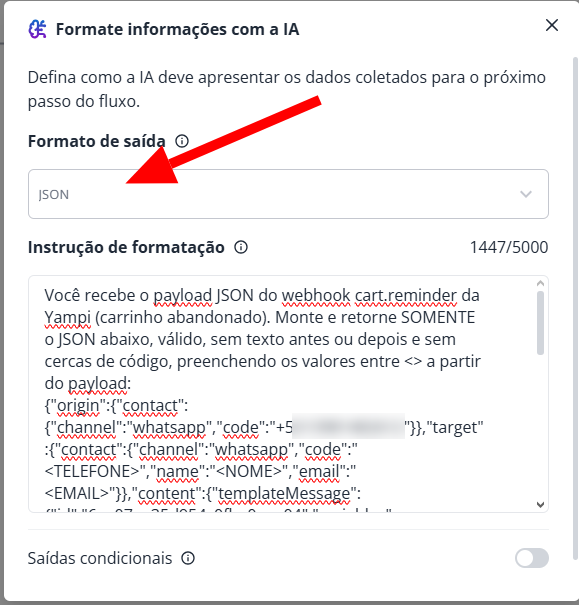
Imagem 3: Configuração do componente Formate informações com a IA
🐙 Dicas do Polvo!
Hoje, o resultado do componente Formate informações com a IA é aproveitado apenas pelo componente Conecte a outro sistema logo em seguida, e só quando a opção Customizar body estiver desligada e com o campo vazio.
Por hora, não é possível salvar o output da IA em uma variável, porém já é possível guardar o payload do webhook em uma variável e reaproveitá-lo em qualquer outro componente do fluxo, não ficando limitado ao primeiro componente do fluxo. Para isso basta criar uma variável no novo campo dentro de "formate informações com a IA".
Quais são alguns exemplos de uso?

Quais são as dúvidas mais comuns sobre o Fluxo de eventos?
O fluxo executa para eventos que aconteceram antes de eu criá-lo?
Não. Ele passa a monitorar a partir do momento em que é salvo.
Posso usar o mesmo bot em mais de um fluxo?
Sim. O bot é a ação; o fluxo é o gatilho. Vários fluxos podem apontar para o mesmo bot.
O que acontece se o bot falhar?
A falha fica registrada no componente que falhou, quando ele tem uma saída Em caso de falha configurada. Recomendamos sempre ligar essa saída a alguma ação visível durante a construção do fluxo, para você perceber o problema.
O que significam os termos que aparecem neste artigo?
Evento: um acontecimento que o Octadesk consegue perceber, como "Conversa fechada" ou "Ticket criado".
Gatilho: o evento que dá a partida no fluxo. É como a campainha que avisa que alguém chegou.
Condição: uma regra que precisa ser verdadeira para o fluxo executar, formada por chave, operador e valor.
Webhook: um aviso automático que um sistema envia para outro quando algo acontece. Em vez de você ir até a loja perguntar se o pedido chegou, a loja manda uma mensagem avisando.
API: a porta de entrada que um sistema oferece para que outros sistemas conversem com ele de forma automática.
JSON: um formato de texto organizado em pares de "chave e valor" (por exemplo, "nome": "João"), muito usado para trocar dados entre sistemas.
Quais são as boas práticas ao usar o Fluxo de eventos?
Dê nomes e descrições claros. "Carrinho abandonado Yampi - WhatsApp" diz muito mais que "Fluxo 1" quando a lista crescer.
Teste antes de colocar para valer. Use o seu próprio número ou um Contato de teste antes de ativar um fluxo que envia mensagens para clientes.
Mantenha a saída "Em caso de falha" conectada. É a forma de perceber quando algo não saiu como esperado.
Guarde credenciais em Tokens externos. Nunca cole chaves de API diretamente no corpo ou na URL de um componente.
Use o atraso a seu favor. Como as condições são verificadas de novo depois da espera, o atraso evita mensagens desnecessárias quando o cliente já respondeu.
O Fluxo de eventos existe para que seu time ganhe tempo sem abrir mão do cuidado com cada cliente. Configurando gatilhos e condições com atenção, você garante que cada automação aja no momento certo, com os dados certos, mantendo a integridade e a segurança das informações da sua operação.