
Como corrigir horário aparecendo errado na Octadesk?
Escrito por Leon
atualizado
Se o horário em suas mensagens no Octadesk aparecer errado, seja atrasado ou mais adiantado, saiba que é muito simples de corrigir.
Isso geralmente está relacionado ao navegador e às configurações de horários em seu computador!
É possível tentar remediar a falha com alguns passos simples.
Como corrigir o horário?
Primeiramente, verifique se o seu navegador está atualizado. Na maioria dos navegadores, você consegue verificar isso no menu “ajuda” ou “sobre o navegador”.
Siga os passos para corrigir o horário:
Recomendamos que copie os passos abaixo em um bloco de notas, pois é recomendado que feche o navegador enquanto faz esses procedimentos.
- No Windows
Passo 1: na barra de tarefas do Windows, toque sobre o campo de busca;

Passo 2: digite “Configurações” e, quando o resultado for exibido, toque sobre ele para abrir o menu;

Busque pelo menu "Configurações".
Passo 3: agora, selecione a opção “Hora e Idioma”;

Acesse a aba "Hora e Idioma" para realizar o ajuste.
Passo 4: possivelmente, a opção de ajuste automático estará selecionada. Nessa hipótese, toque no botão indicado para desativá-la;

Ao desativar a definição de horário automático, você habilita o ajuste manual.
Passo 5: com isso, o botão dedicado à configuração manual será habilitado. Na seção “Definir a data e hora manualmente”, clique em “Alterar”;
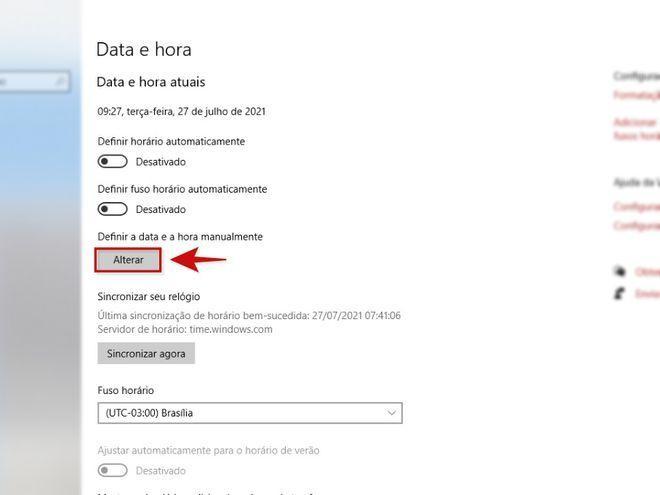
Para alterar, clique no botão indicado.
Passo 6: escolha a data e, em seguida, o horário correto. Para confirmar, selecione “Alterar”.
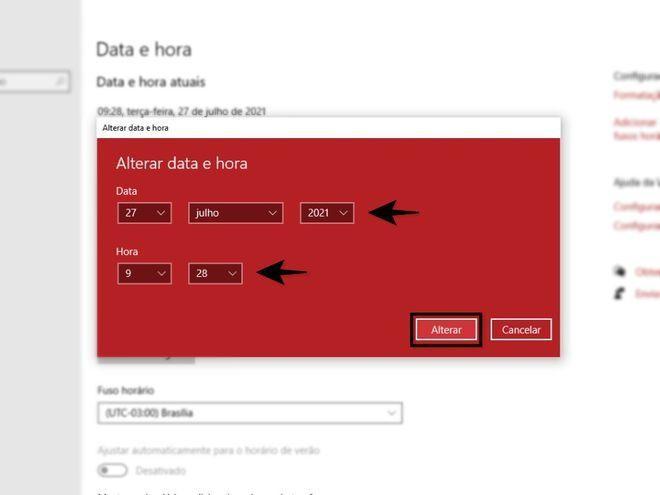
Altere a data e hora no seu PC e confirme.
- No MacOs
Passo 1: no MacOs, selecione o menu Apple e, em seguida, “Preferências do Sistema”. Feito isso, clique em "Data e Hora".
Para fazer alterações, toque sobre o ícone de cadeado, localizado no canto inferior esquerdo, e digite a senha de administrador.
Em seguida, clique na aba “Abrir Idioma e Região”;

Para realizar a alteração no MacOS, é preciso tocar no cadeado e inserir a senha.
Passo 2: selecione a sua localidade exata ou a cidade mais próxima;

Como padrão, é preciso escolher um fuso horário.
Passo 3: na próxima página, faça os ajustes necessários referentes à região, dia de semana, tipo de calendário e formato de horas. Feito isso, toque em “Avançado”;

Configure como desejar. Nesta página, também é possível ajustar a temperatura.
Passo 4: agora, determine a data correta e clique em “Ok”.

O MacOS oferece um alto nível de personalização, possibilitando que o usuário inclusive adicione a sigla d.C.
Pronto! Talvez seja necessário reiniciar o sistema. Depois, abra o Octadesk e faça o teste!
⚠️ Atenção: Se sua máquina for empresarial e não tiver permissões para mexer nessas configurações, recomendamos que solicite apoio ao seu time técnico.