
Como compartilhar tickets entre dois ambientes Octadesk?
Escrito por Eduardo Rodrigues
atualizado
Se a sua empresa tem mais de uma operação, marcas diferentes ou precisa trocar chamados com um parceiro, a integração entre Octadesks conecta dois ambientes Octadesk de forma simples e segura. Neste artigo você aprende a criar o acordo de envio, aprovar o acordo de recebimento e usar o compartilhamento de tickets no dia a dia do time. Vem com a gente! 🚀
Como a conexão entre dois ambientes funciona?
Para garantir a segurança dos dados das duas empresas, a conexão acontece por um fluxo de solicitação e aprovação: o ambiente que quer enviar os tickets faz uma proposta e o ambiente que vai receber é notificado para aceitar ou recusar. Nada é compartilhado antes do aceite das duas pontas.
A configuração se apoia em três pilares:
Acordo de Envio: é a configuração feita no ambiente de origem, que determina as regras e permissões para que um ticket seja enviado para outra conta Octadesk.
Acordo de Recebimento: é a parametrização feita no ambiente de destino, que autoriza e define como a conta vai receber, categorizar e tratar o ticket transferido pela outra ponta.
Visão do ticket compartilhado: depois dos acordos configurados, as equipes dos dois ambientes passam a enxergar o ticket compartilhado.
Como criar o Acordo de Envio no ambiente de origem?
Esta etapa é feita no ambiente de onde os tickets vão partir:
No menu lateral, acesse Configurações > Helpdesk.
Vá até a seção Canais e selecione Compartilhar tickets.
Clique para criar um Novo Compartilhamento.
Preencha o subdomínio Octadesk de destino e confira a Razão Social e o CNPJ exibidos para confirmar que é a empresa certa.
Defina o Nome do Acordo, que serve para a sua equipe identificar internamente essa conexão.

Quais regras eu configuro no acordo?
Depois de confirmar o ambiente, você define os critérios do compartilhamento:
Permissões: quais ações os agentes externos podem realizar ao interagir com os tickets compartilhados.
Regras de compartilhamento de dados do solicitante: como os dados do cliente são compartilhados, assegurando a privacidade durante a troca de informações.
Sincronização de campos de tickets compartilhados: quais campos dos formulários são sincronizados, para manter a consistência dos dados. Para cada campo você define se o ambiente receptor poderá apenas Visualizar ou se terá permissão para Visualizar e Editar.


Junto com o acordo, é criado um novo status Em espera, que pode ser usado quando o ticket estiver com o ambiente receptor. Ele ajuda a sua empresa a controlar as solicitações que estão nas mãos de terceiros e pode ser usado como critério em buscas, relatórios e gatilhos. Você também acompanha, dentro da solicitação, como está o status do ticket no ambiente receptor.
Dicas do Polvo! 🐙
Revise as permissões com calma antes de enviar. O objetivo é que apenas as informações necessárias saiam do seu ambiente — o acordo é justamente o lugar onde você desenha essa fronteira entre as duas operações.
O que acontece depois que eu envio o acordo?
Clique em Enviar para aprovação.
Um card do acordo é criado na sua tela com o status Aguardando aprovação.

Ao clicar no card, abre-se uma janela com os critérios configurados, mostrando o que está ativo e inativo. Nela você também pode Cancelar acordo de envio.

Se você cancelar, a solicitação aparecerá como cancelada no outro ambiente, o acordo será removido e não será possível enviar tickets até que um novo acordo seja enviado e aprovado.
Como aprovar o Acordo de Recebimento no ambiente de destino?
Agora a ação passa para o ambiente que vai receber os tickets:
Quando o ambiente de origem envia a solicitação, os administradores da conta recebem uma notificação no painel.
Acesse Configurações > Helpdesk > Compartilhar tickets.
O card do acordo traz a identificação do ambiente que enviou (Razão Social, CNPJ e subdomínio) com o status Aguardando aprovação. Clique sobre ele para ler todas as regras e critérios propostos pela outra empresa.

Escolha uma das duas opções: Rejeitar acordo (o convite é negado, o status muda para "Recusado" e o convite é excluído) ou Aprovar acordo de recebimento (você aceita o compartilhamento).
Ao aprovar, o sistema pede que você crie uma Identificação do ambiente. Essa identificação substitui a Razão Social e o CNPJ da empresa parceira nas listagens do sistema, facilitando o reconhecimento da conta no dia a dia.

Depois de confirmar, o acordo passa para o status "Ativo" e a troca de tickets já pode acontecer.
Como compartilhar um ticket no dia a dia?
Com os dois acordos ativos, a interface do ticket ganha novas opções para a equipe de atendimento. Para quem envia:
No formulário do ticket que será compartilhado, adicione o campo Compartilhamento.
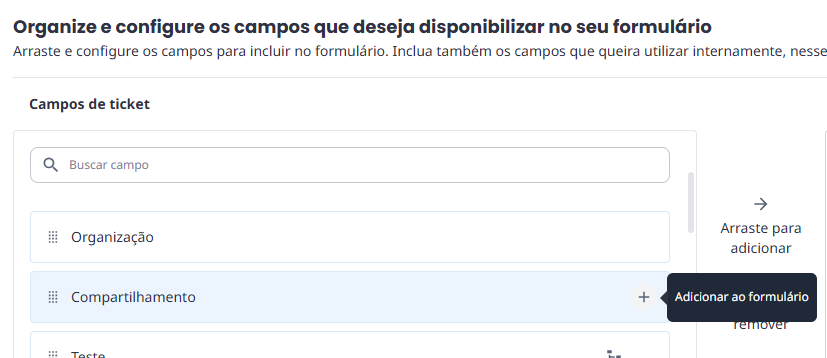
Depois de adicionado, o Atendente passa a ver no ticket um novo campo de seleção chamado Compartilhar tickets.

Clique no campo e selecione o nome da identificação do ambiente de destino.

O ticket recebe automaticamente uma tag visual Compartilhado na barra superior, e você passa a acompanhar por ali o status do ticket no ambiente de destino.

O que muda para quem recebe o ticket?
No ambiente de destino, o ticket entra na caixa de entrada conforme as regras acordadas e ganha a tag visual "Recebido". O campo "Compartilhar tickets" aparece bloqueado, garantindo que um ticket recebido via integração não seja compartilhado novamente de forma indevida. O acompanhamento do status também fica disponível para essa ponta.


Como as duas empresas conversam dentro do ticket?
Com um acordo ativo, uma nova aba chamada Compartilhamento pode ser adicionada na área de resposta do ticket, ao lado das abas de Resposta Pública e Anotação Interna. É por essa aba que os agentes das duas empresas se comunicam.

Para deixar tudo claro, a mensagem enviada por um agente do outro ambiente exibe a descrição Nome do Agente (Agente de [Identificação do ambiente]) | Compartilhamento, sempre acompanhada do ícone de compartilhamento. Assim a sua equipe sabe quem está falando e de onde a mensagem vem.

Dicas do Polvo! 🐙
O ambiente de destino só verá essa aba se, nas regras do acordo de envio, essa permissão estiver habilitada. Se as equipes não estiverem conseguindo conversar pelo ticket, esse é o primeiro ponto a conferir.
Como alterar um acordo que já está ativo?
Com o tempo, pode ser necessário mudar as regras. O sistema protege a operação garantindo que nenhuma alteração interrompa o serviço atual até que a outra parte concorde:
Alterando um acordo Ativo: o ambiente de origem clica em "Alterar acordo" para propor as novas regras.
Dois status simultâneos: o card passa a exibir "Ativo" (mantendo as regras atuais rodando normalmente) e "Aguardando aprovação" (referente à nova proposta).
Visão de abas: ao clicar no card, a janela mostra abas separadas para comparar o novo acordo proposto e o acordo atual.
Se a nova proposta for aprovada, ela substitui a antiga e passa a ser o único acordo ativo.
E se o acordo for recusado ou cancelado?
Os administradores do ambiente de origem podem clicar no card do acordo para visualizar os critérios antigos e usar os botões Reenviar acordo de envio (para tentar novamente com as mesmas regras) ou Alterar acordo (para ajustar as permissões antes de enviar um novo convite).
O que significam os termos que aparecem nessa configuração?
Subdomínio: é o endereço único da conta Octadesk de cada empresa. É por ele que você identifica para qual ambiente os tickets vão.
Identificação do ambiente: é o apelido que o ambiente receptor dá à empresa parceira. Ele substitui a Razão Social e o CNPJ nas listagens, deixando o dia a dia mais legível para o time.
Status Em espera: é o status criado junto com o acordo para sinalizar que o ticket está sob responsabilidade do outro ambiente. Pode ser usado em buscas, relatórios e gatilhos.
Aba Compartilhamento: é o canal de conversa entre os agentes das duas empresas dentro do ticket. Não é visível para o cliente final, como acontece na Resposta Pública.
Este recurso já está disponível para mim?
A integração entre Octadesks está em fase de liberação gradual para as contas Octadesk e atende as operações de Helpdesk. Se a opção "Compartilhar tickets" ainda não aparecer nas suas Configurações, fale com o nosso suporte para verificar a liberação para a sua conta.
⚠️ Validação técnica necessária
O documento de origem classifica esta funcionalidade como instável no momento. Antes de publicar, confirmar com o time de Produto a estabilidade atual, se o artigo deve ir ao ar para toda a base e se as telas apresentadas correspondem à versão em produção.
Quais são as boas práticas ao compartilhar tickets?
Confira Razão Social e CNPJ antes de enviar o convite. É a checagem que garante que os seus tickets vão para a empresa certa.
Compartilhe apenas os campos necessários. Cada campo sincronizado é um dado que sai do seu ambiente. Use "Visualizar" sempre que a outra ponta não precisar editar.
Use o status Em espera nos seus relatórios. Ele separa o que está parado por responsabilidade sua do que está com o parceiro — e muda completamente a leitura dos seus indicadores de SLA.
Combine com o parceiro o nome da identificação do ambiente. Um nome claro dos dois lados evita confusão quando várias operações estiverem conectadas.
Prefira alterar a cancelar um acordo ativo. A alteração mantém o serviço rodando até a nova proposta ser aprovada; o cancelamento interrompe o envio de tickets imediatamente.
Acione o seu time de TI ou o nosso suporte se os tickets não estiverem chegando, se a aba Compartilhamento não aparecer ou diante de qualquer dúvida sobre a privacidade dos dados trocados entre os ambientes.
Conectar dois ambientes é, no fundo, uma decisão sobre confiança: quais dados saem, quem pode editar o quê e como cada empresa acompanha o que está na mão da outra. Por isso o fluxo tem duas aprovações e regras campo a campo — para que a colaboração entre as operações nunca custe o controle sobre as informações dos seus clientes. Conte com a gente. 💙