
Como acompanhar o desempenho do meu autoatendimento no Dashboard da Base de Conhecimento?
Escrito por Eduardo Rodrigues
atualizado
O Dashboard de Visão Geral da Base de Conhecimento é o seu painel de controle para acompanhar, de ponta a ponta, como os seus clientes usam o autoatendimento. Com ele você descobre quais artigos fazem mais sucesso, em quais horários a sua base é mais acessada e se o conteúdo está, de fato, evitando a abertura de chamados no suporte. Neste artigo você aprende a acessar o painel, aplicar os filtros e interpretar cada indicador e gráfico. Vem com a gente! 🚀
Como acessar o dashboard?
No menu lateral do Octadesk, clique em Dashboards.
Clique em Base de Conhecimento e depois em Visão Geral.
A tela carrega automaticamente com o resumo do desempenho da sua base, incluindo os filtros e a data da última atualização dos dados, no canto superior direito.

Quais filtros estão disponíveis?
Na parte superior da tela você encontra a barra de filtros. Use-a para refinar exatamente o que deseja analisar:
Base de Conhecimento: escolha uma base específica ou mantenha "Todas" selecionadas, caso a sua operação tenha mais de uma base.
Período: clique para abrir o calendário e selecionar o intervalo de datas que deseja analisar (últimos 7 dias, este mês ou um intervalo personalizado).
Páginas: filtre os dados por todas as páginas, apenas artigos ou apenas seções.
Filtros avançados: abre um painel com opções adicionais de filtragem por Artigo, Seção, Bloco de conteúdo, Tags de artigos e Autor.
Os gráficos e indicadores da tela são atualizados automaticamente conforme você aplica os filtros.

O que significa cada indicador principal?
Logo abaixo dos filtros ficam os cartões de indicadores, que trazem um panorama do tráfego e do engajamento da sua base:
Total de visualizações: volume total de acessos em todas as páginas da base. Uma mesma pessoa pode gerar múltiplas visualizações ao navegar por diferentes artigos.
Acessos únicos: quantidade de visitantes diferentes que acessaram o seu portal de ajuda.
Conversas geradas: quantos contatos ou tickets de suporte foram abertos diretamente pelos usuários enquanto navegavam na base — ótimo indicador para medir a retenção do autoatendimento.
Artigos utilizados: número de artigos distintos que foram consultados no período.
Tempo médio por página: tempo médio que os clientes dedicam à leitura dos seus conteúdos.
Índice de satisfação: o termômetro de qualidade dos seus artigos, baseado no feedback (positivo ou negativo) deixado pelos leitores.
Clique com o mouse sobre o ícone de olho de qualquer cartão para ver ações rápidas, como o ranking de uso dos artigos, e sobre o ícone (i) para ver a explicação de cada métrica.

O que os gráficos de evolução mostram?
Esses gráficos ajudam você a entender tendências e padrões de uso da sua base ao longo do tempo.
Visualizações e abertura de conversas ao longo do tempo
Este gráfico cruza o volume de visualizações da base com a necessidade de suporte, mostrando duas linhas ao longo dos dias do período selecionado. É ideal para identificar se os picos de visualização estão resultando em mais conversas abertas pelo chat da base (quando ele está habilitado) ou se o autoatendimento está sendo efetivo: se a linha de visualizações sobe e a de conversas se mantém baixa ou cai, o seu conteúdo está resolvendo as dúvidas dos clientes sozinho.
Passe o mouse sobre os pontos do gráfico para ver a data exata e os números daquele dia. Você também pode alternar a Granularidade entre Diário, Semanal e Mensal no menu do canto superior direito do gráfico, dependendo do período filtrado.

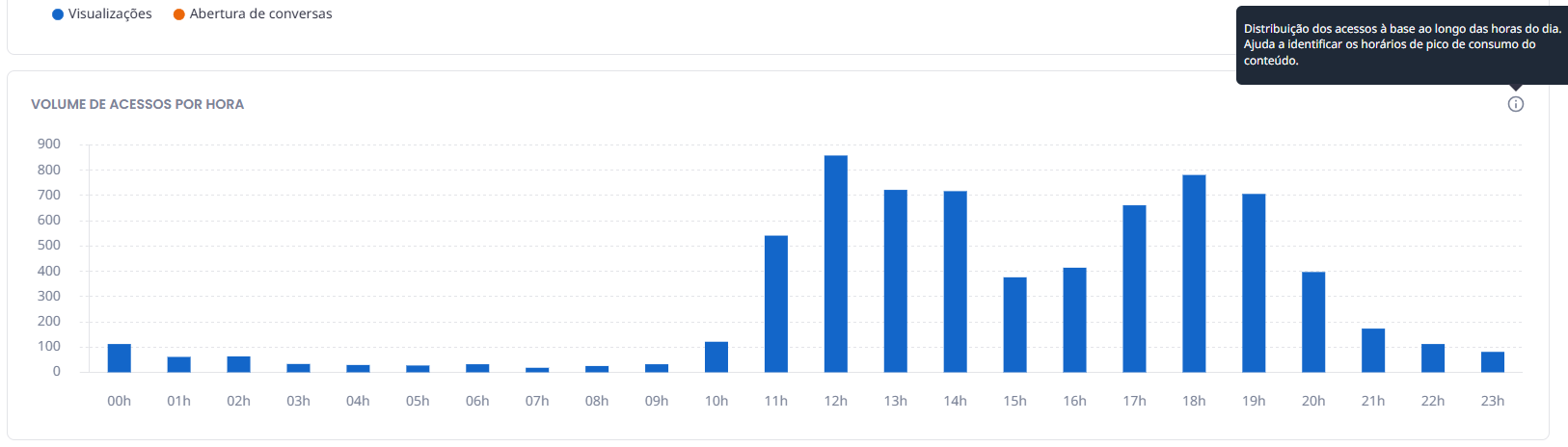
Volume de acessos por hora
Mostra a distribuição dos acessos à base ao longo das 24 horas do dia, ajudando você a identificar os horários de pico de consumo do conteúdo. Use essa informação para saber quando a sua base é mais requisitada pelos clientes.
Artigos novos e atualizados
Acompanhe quantos artigos foram criados e atualizados ao longo do tempo. É útil para medir o ritmo de produção e a manutenção do conteúdo da sua equipe. Assim como no gráfico anterior, você pode alternar a Granularidade dependendo do período filtrado.

Como analisar o desempenho do conteúdo?
Esta seção mostra, na prática, o que mais atrai a atenção dos seus clientes dentro da base.
Ranking das páginas
Traz a lista dos artigos mais acessados, com o número de visualizações de cada um. Use o menu Ordenar por para priorizar o ranking pelo critério que preferir: Visualizações, Maior satisfação, Menor satisfação ou Conversas geradas.

Clique em Ver tudo para abrir a lista completa, com busca por nome e as colunas de Visualizações, % de Satisfação e Conversas — cada uma pode ser reordenada clicando no título da coluna. Você também pode clicar no ícone de filtro ao lado de qualquer página para filtrar todo o dashboard apenas com os dados daquela página.

Cliques nos blocos de conteúdo
Este bloco funciona como um mapa de calor da sua página inicial: mostra exatamente em quais banners, categorias, FAQs e demais áreas os usuários mais clicam, com foco nos blocos de conteúdo que é possível criar, exibindo o total de cliques de cada bloco.

Assim como no ranking das páginas, clique em Ver tudo para ver a lista completa dos blocos ordenada por cliques, com a opção de Exportar lista. Para blocos que reúnem vários artigos (como uma seção de FAQ), clique em Analisar artigos para ver o desempenho individual de cada artigo vinculado a esse bloco, com visualizações e cliques de cada um.

O que significam os termos que aparecem no dashboard?
Visualização x acesso único: a visualização conta cada página aberta; o acesso único conta a pessoa. Uma mesma visitante que lê cinco artigos gera cinco visualizações e um acesso único.
Conversas geradas: são os contatos abertos por quem estava navegando na base. Quanto menor esse número em relação às visualizações, mais o seu conteúdo está resolvendo sozinho.
Bloco de conteúdo: é cada área montável da página inicial da sua base — banners, categorias, FAQs. O dashboard mede os cliques em cada uma delas.
Granularidade: é o nível de detalhe do eixo do tempo nos gráficos. Diário mostra dia a dia; Semanal agrupa por semana, o que ajuda a enxergar tendências em períodos longos.
Este recurso já está disponível para mim?
Este dashboard está disponível apenas na nova Base de Conhecimento e ainda está em fase de liberação gradual para as contas Octadesk. Se ele não aparecer no seu menu de Dashboards, fale com o nosso suporte para verificar a liberação para a sua conta.
Quais são as boas práticas ao analisar a sua base?
Olhe visualizações e conversas geradas sempre juntas. Isoladas, elas contam meia história; cruzadas, mostram se o seu conteúdo está realmente evitando chamados.
Ordene o ranking por menor satisfação de vez em quando. Os artigos mais acessados merecem atenção, mas são os pior avaliados que costumam gerar retrabalho para o suporte.
Compare períodos equivalentes. Uma semana com feriado dificilmente se compara a uma semana cheia. Use a granularidade semanal para tendências e a diária para investigar um pico específico.
Use os cliques nos blocos para organizar a página inicial. Se um banner importante recebe poucos cliques, talvez o problema seja a posição dele, não o conteúdo.
Acompanhe o ritmo de atualização. O gráfico de artigos novos e atualizados ajuda a perceber quando a manutenção do conteúdo ficou para trás — o que costuma aparecer, semanas depois, como queda de satisfação.
Uma base de conhecimento não se mede pelo número de artigos que ela tem, e sim pelas dúvidas que ela resolve sem que ninguém precise pedir ajuda. É exatamente isso que este painel coloca à sua frente — para que cada decisão sobre o seu conteúdo seja tomada com dados, e não com achismo. Conte com a gente. 💙